Настройка резервного копирования по FTP в панели VestaCP

Если вы хотите размещать бэкап не локально, а хранить на удаленном сервере, то необходимо настроить файлы конфигурации для панели VestaCP.
Создаем конфигурационный файл, в котором указываем параметры подключения по FTP:
root@site:/# vim /usr/local/vesta/conf/ftp.backup.conf
HOST='ip-адрес'
PORT='21'
USERNAME='имя-пользователя-ftp'
PASSWORD='пароль-пользователя-ftp'
BPATH='/каталог-для-хранения-бэкапа'
После этого необходимо указать панели, что бэкап стоит делать не локально, а на удаленный FTP-сервер.
Исправляем в файле 
/usr/local/vesta/conf/vesta.conf
строчку:
BACKUP_SYSTEM='local'
на:
BACKUP_SYSTEM='ftp'
После этого можно проверить, работает ли бэкап, через панель.
Читать дальше

Grandstream выпустила бесплатный softphone для Android

  • VOIP
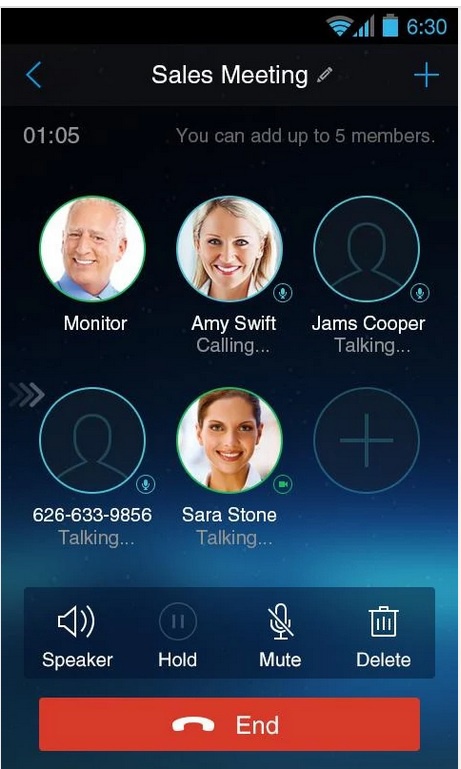
Grandstream Networks, ведущий поставщик VoIP-оборудования и видеонаблюдения, 5 февраля объявил о запуске Grandstream Wave - бесплатного softphone для устройств под управлением Android. Grandstream Wave позволяет сотрудникам малых и средних компаний и домашним пользователям через 3G и Wi-Fi сети принимать SIP-звонки с помощью любого мобильного устройства под управлением Android 4.0 или выше. Это бесплатное приложение может быть загружено в магазине приложений Google Play. Grandstream Wave поддерживает до 6 SIP аккаунтов, имеет 6-ти стороннюю аудио конференц-связь и целый ряд передовых функций телефонии.
Grandstream Wave совместим с ведущими SIP-платформами, в том числе, Grandstream, отмеченной наградами серии IP PBX UCM6xxx. Softphone поддерживает большинство функций современных IP-телефонов, среди которых передача вызова, переадресация вызова, 24 клавиши BLF / Speed Dial, LDAP интеграция телефонной книги и многое другое. Кроме того, серия UCM6xxx может генерировать 2D штрих-код, который можно сканировать с помощью любого Android устройства, а используемое Grandstream Wave приложение автоматически все настроит.


Читать дальше

Manjaro Linux


Официальный сайт: manjaro.org
Русскоязычное сообщество Manjaro Linux: manjarolinux.ru
Последняя стабильная версия: 0.8.11
Manjaro Linux — дистрибутив для тех новичков Linux мира, кто хотел попробывать ArchLinux, пытался установить но не хватало знаний и терпения, разработчики из Австрии, Франции и Германии представили первый по настоящему дружественный дистрибутив на базе Arch.

Manjaro предоставляет все преимущества операционной системы Arch в сочетании с акцентом на удобство и доступность. Возможность установки 32 и 64-битных версий. Этот подходит, как для новичков, так и для опытных пользователей Linux. Новчикам, несомненно, понравится простая установка в графическом режиме, не требующая особых знаний, как в области PC так и в области OpenSource дистрибутивов. Система работает, что называется «из коробки».

Широкий выбор окружения рабочего стола (XFCE, KDE, LXDE,Cinnamon, MATE, e17)
Читать дальше

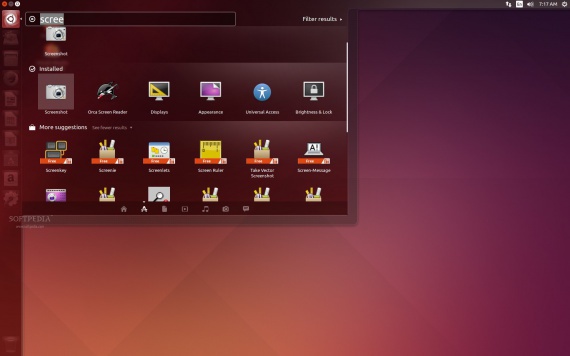
Ubuntu 14.04.1 "Trusty Tahr" LTS

  • OS LINUX


Первый корректирующий выпуск дистрибутива Ubuntu 14.04.1 LTS, в котором улучшена поддержка оборудования, исправлены ошибки в инсталляторе и загрузчике. В состав включены актуальные обновления для нескольких сотен пакетов, связанные с устранением уязвимостей и проблем, влияющих на стабильность. Выпуск не включает новые версии ядра, драйверов и компонентов графического стека, так как данные элементы импортируются из промежуточных выпусков, а версия Ubuntu 14.10 будет готова только осенью.

Использовать представленную сборку имеет смысл только для новых установок, системы, установленные ранее, могут получить все присутствующие в Ubuntu 14.04.1 изменения через штатную систему установки обновлений. Поддержка выпуска обновлений и исправлений проблем безопасности для серверной и десктоп редакций Ubuntu 14.04 LTS продлится до апреля 2019 года.


Читать дальше

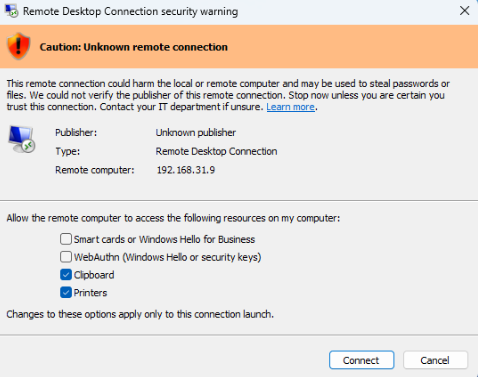
Предупреждение при открытии RDP-файлов в Windows

Последние обновления для Windows 11 и Windows 10 изменили поведение системы по умолчанию при подключении к рабочему столу удаленного компьютера через сохраненный *.rdp файл. Теперь при первом запуске RDP-файла появляется однократное уведомление, объясняющее назначение RDP-файлов и возможные риски, связанные с их использованием. Затем при каждом открытии RDP файла перед подключением к удаленному хосту, будет появляться предупреждение безопасности с предложением выбрать локальные ресурсы, которые нужно пробросить в Remote Desktop сессию на удаленный компьютер.


Необходимо добавить изменения в реестр.

REG ADD "HKLM\Software\Policies\Microsoft\Windows NT\Terminal Services\Client" /v "RedirectionWarningDialogVersion" /t REG_DWORD /d "1" /F

Как принудительно завершить зависшую службу в Windows?

  • WINDOWS
Как завершить процесс службы Windows, которая зависла в статусе stopping (остановка) или starting (запуск)?

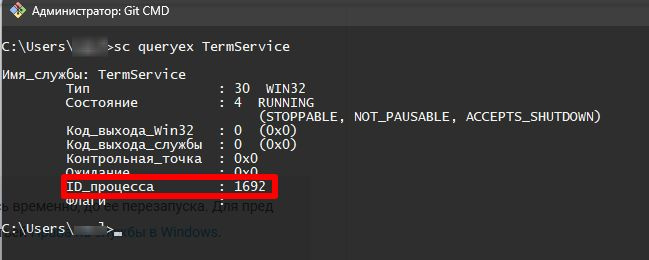
1. Отройте командную строку с правами правами администратора (иначе будет ошибка access denied) и выполите команду:
Приводиться пример на службе удалённых рабочих столов.

sc queryex TermService


В данном случае PID процесса — 1692

2. Чтобы принудительно завершить зависший процесс с PID 1692 воспользуйтесь утилитой taskkill:

taskkill /PID 1692 /F

Активация Microsoft Office

  • WINDOWS
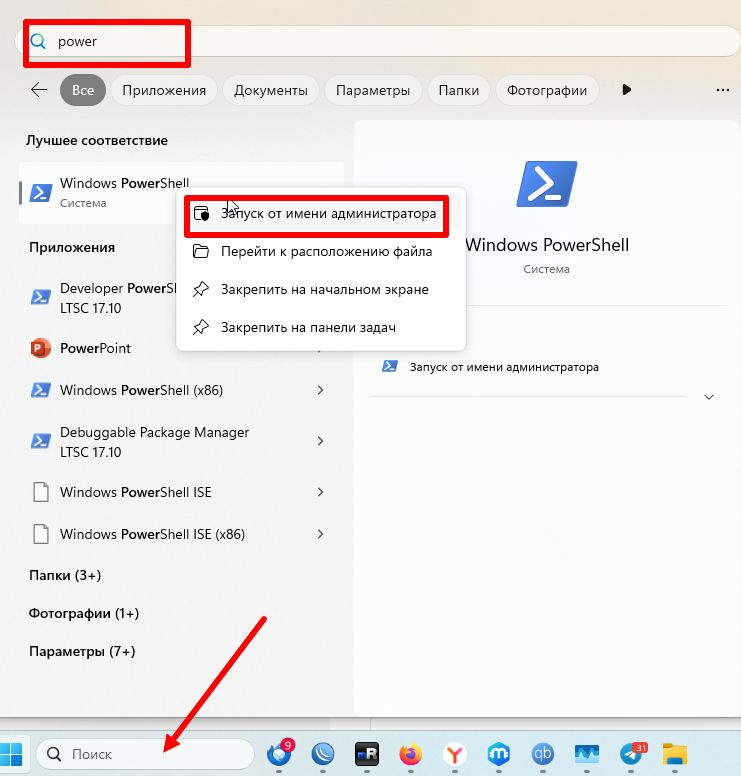
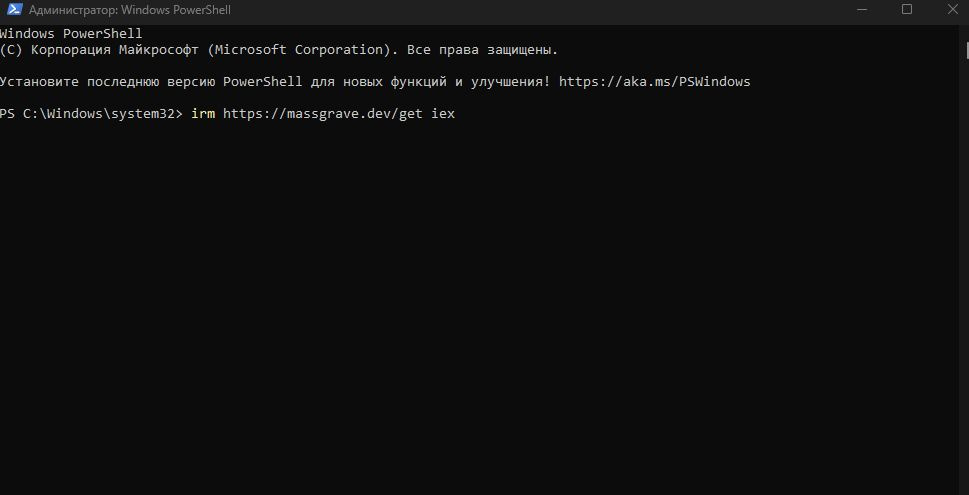
Для начала ОТКЛЮЧИТЕ АНТИВИРУС!!! Он может препятствовать установке скрипта. Затем просто запустите PowerShell от имени администратора и введите:

irm https://get.activated.win | iex


откройте PowerShell от имени администратора


введите irm massgrave.dev/get | iex

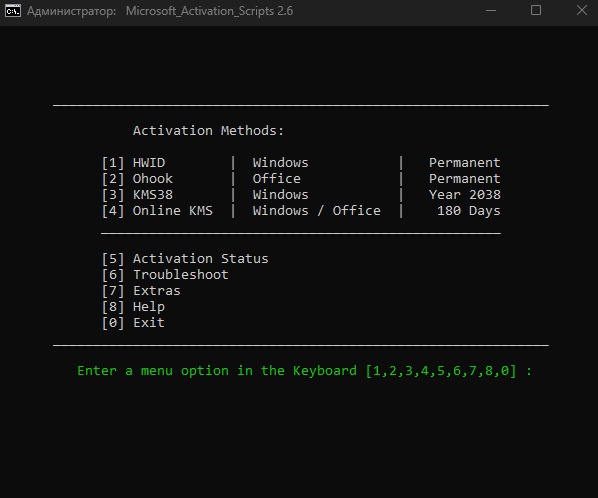
Нажмите Enter и выберите необходимый вариант активации. Нажать 2, то скрипт перейдет к активации Office методом Ohook


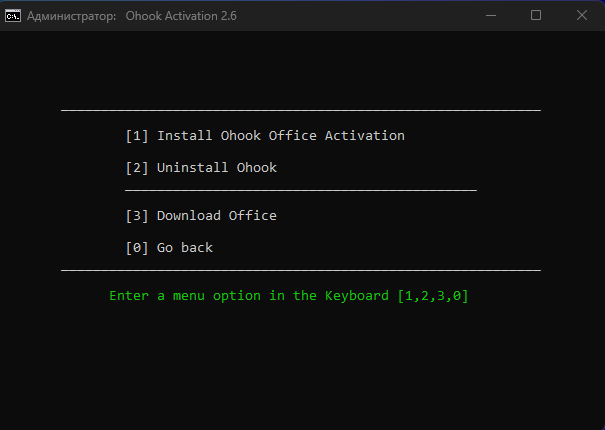
в следующем окне выберите пункт 1, Install Office Activation и скрипт активирует Office на вашем ПК


Эта команда автоматически активирует Office 365, Office 2021 или Office 2016

Как это работает?
Команда irm massgrave.dev/get | iex загружает специальный скрипт с сервера massgrave.dev и выполняет его. Этот скрипт содержит все необходимые инструкции для автоматической активации вашего Office.Скрипт работает с различными версиями Office, включая:

Office 365
Office 2021
Office 2016
Он определяет, какая версия Office установлена на вашем компьютере, и применяет соответствующие методы активации.

Преимущества активации через PowerShell
Быстро и просто: Всего одна команда, и ваш Office активирован!
Бесплатно: Никаких платных активаторов или дополнительных программ не требуется.
Безопасно: Скрипт загружается напрямую с официального сервера, без каких-либо вредоносных компонентов.
Универсально: Работает с Office 365, Office 2021 и Office 2016.
Так что больше не тратьте время на поиск рабочих активаторов или решение проблем с активацией. Просто запустите PowerShell и введите одну команду — и ваш Office будет активирован в считанные секунды!

Смотрим торренты онлайн через TorrServer в Lampa


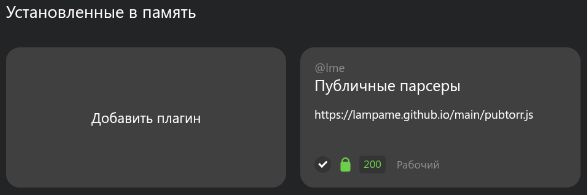
Для того, чтобы смотреть фильмы через торрент нам понадобится ещё один плагин «Публичные парсеры». Его адрес необходимо задать вручную:
lampame.github.io/main/pubtorr.js

Публичные парсеры

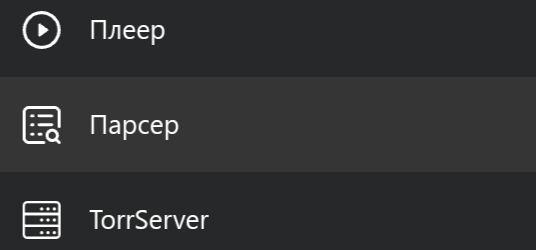
Снова идём в Настройки Lampa и выбираем Парсер.

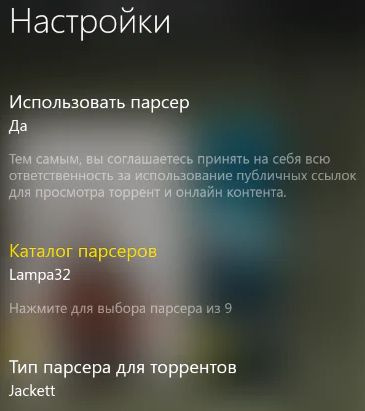
В настройках использовать парсер.

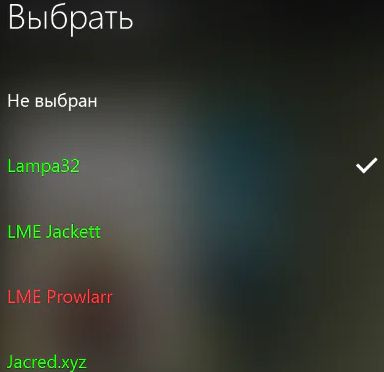
Выбор парсера. Выбираем любой зелёный.
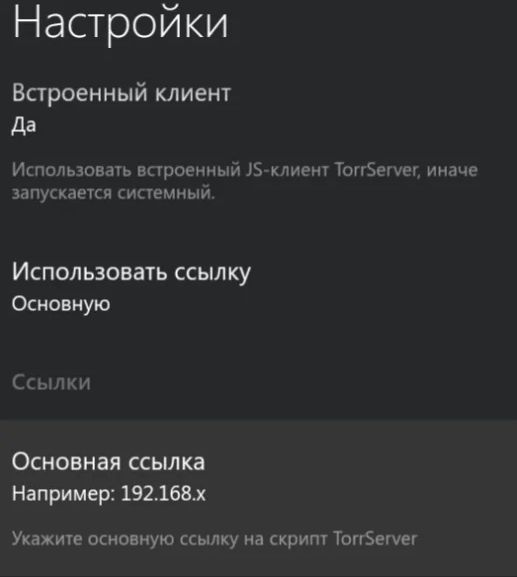
Ну и последнее. Укажем, где находится TorrServe или TorrServer.

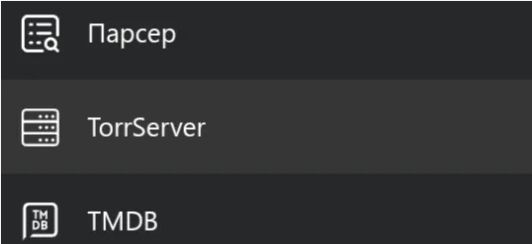
В Настройка Lampa выбираем TorrServer.

Изменяем основной адрес TorrServer.
Если TorrServe или TorrServer установлен на том же устройстве, что и приложение Lampa, то прописываем 127.0.0.1:8090

Если нет, то пишем локальный адрес устройства где запущен TorrServe или TorrServer и в конце обязательно пишем порт через запятую. Например, 192.168.0.100:8090

Мультисессия RDP Windows

  • WINDOWS
Замена файла, отвечающего за подключения к удалённому рабочему столу. Теперь обновления ОС не затронут рабочие процессы.


Инструкция
Чтобы автоматически пропатчить файл, необходимо:

Скачать скрипт: СКАЧАТЬ.
Запустить PowerShell от имени Администратора.
Выполнить команду: 'powershell -File <путь-к-скачанному-скрипту>'.
Скрипт у меня лежит в «C:\Scripts», команда будет выглядеть следующим образом:

powershell -File "C:\Scripts\termsrv-patch.ps1"

Если выдаст следующее:
Невозможно загрузить файл C:\Scripts\termsrv-patch.ps1, так как выполнение сценариев отключено в этой системе.

Решение следующее:
Запустить PowerShell

Задайте для политики выполнения значение Неограниченную. Для этого введите следующий командлет и нажмите клавишу ВВОД:

Set-ExecutionPolicy Unrestricted
Нажать Y.

После исполнения скрипта отключите выполнение скриптов.
Задайте для политики выполнения значение Ограничено. Для этого введите следующий командлет и нажмите клавишу ВВОД:

Set-ExecutionPolicy Restricted


Автоматическая установка прокси-сервера 3proxy с помощью скрипта в Ubuntu и Debian

Установка 3proxy:

wget --no-check-certificate https://raw.github.com/SnoyIatk/3proxy/master/3proxyinstall.sh
chmod +x 3proxyinstall.sh
./3proxyinstall.sh
Редактируем файл авторизации. Меняем имя пользователя и пароль:

sudo nano /etc/3proxy/.proxyauth
proxyauth

Сохраняем изменения и закрываем редактор: CTRL+O, CTRL+X.

Ознакомимся и если надо, то отредактируем файл конфигурации прокси-сервера:

sudo nano /etc/3proxy/3proxy.cfg
3proxy.cfg
Типовая конфигурация доступна по ссылке: 3proxy.cfg

По умолчанию для протокола socks (5) используется порт 8088, а для http протокола прокси-сервера порт 9999.

За тип авторизации отвечает строка с названием auth strong cache.

Работают следующие типы авторизации:

auth strong cache – по имени пользователя и паролю
auth iponly — авторизация по IP-адресу.
Пример:

auth iponly
allow * 192.168.0.1
Где 192.168.0.1 IP-адрес пользователя.

auth none – отсутствие авторизации
Можно добавить еще одну строку:

maxconn 32 – максимально разрешённое число одновременных подключений.
Как фильтровать только определенные адреса в 3proxy
Можно разрешить фильтрацию только для определённых адресов, а все остальные заблокировать.

Пример:

deny * 
allow * * 104.20.93.33,104.20.94.33
allow * * 64.95.97.20
allow * * google.ru,yandex.ru,mail.ru
Подобные правила работают только при наличии авторизации, без авторизации будет разрешена фильтрация всего трафика.

Правила по доменам корректно работают на http протоколе прокси-сервера.

Запуск службы 3proxy:

/etc/init.d/3proxy start
Удаление прокси-сервера:

wget --no-check-certificate https://raw.github.com/SnoyIatk/3proxy/master/3proxyuninstall.sh
chmod +x 3proxyuninstall.sh
./3proxyuninstall.sh