Предупреждение при открытии RDP-файлов в Windows
Последние обновления для Windows 11 и Windows 10 изменили поведение системы по умолчанию при подключении к рабочему столу удаленного компьютера через сохраненный *.rdp файл. Теперь при первом запуске RDP-файла появляется однократное уведомление, объясняющее назначение RDP-файлов и возможные риски, связанные с их использованием. Затем при каждом открытии RDP файла перед подключением к удаленному хосту, будет появляться предупреждение безопасности с предложением выбрать локальные ресурсы, которые нужно пробросить в Remote Desktop сессию на удаленный компьютер.
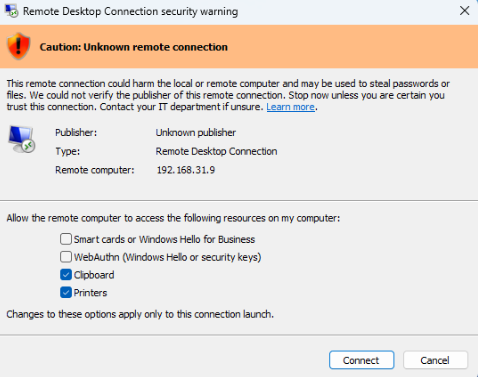
Этот метод отключает появление окна предупреждения полностью. Вам потребуется запустить команды в PowerShell или Командной строке (cmd) от имени администратора.
Вариант 2.1. PowerShell
Запустите PowerShell от имени администратора (Поиск → «Windows PowerShell (Администратор)»)
Скопируйте и вставьте одну строку, затем нажмите Enter:
Вариант 2.2. Командная строка (cmd)
Запустите Командную строку от имени администратора (правый клик по Пуск → Терминал (Администратор))
Поочерёдно выполните две команды (после каждой нажимайте Enter):
Проверка результата
После выполнения команд (независимо от выбранного варианта):
Перезагрузите компьютер (рекомендуется)
Попробуйте подключиться к удаленному рабочий стол (RDP) — окно предупреждения больше не должно появляться
Этот метод отключает появление окна предупреждения полностью. Вам потребуется запустить команды в PowerShell или Командной строке (cmd) от имени администратора.
Вариант 2.1. PowerShell
Запустите PowerShell от имени администратора (Поиск → «Windows PowerShell (Администратор)»)
Скопируйте и вставьте одну строку, затем нажмите Enter:
reg add "HKEY_CURRENT_USER\Software\Microsoft\Terminal Server Client" /v "RdpLaunchConsentAccepted" /t REG_DWORD /d 1 /f ; reg add "HKLM\Software\Policies\Microsoft\Windows NT\Terminal Services\Client" /v "RedirectionWarningDialogVersion" /t REG_DWORD /d 1 /fВариант 2.2. Командная строка (cmd)
Запустите Командную строку от имени администратора (правый клик по Пуск → Терминал (Администратор))
Поочерёдно выполните две команды (после каждой нажимайте Enter):
reg add "HKEY_CURRENT_USER\Software\Microsoft\Terminal Server Client" /v "RdpLaunchConsentAccepted" /t REG_DWORD /d 1 /freg add "HKLM\Software\Policies\Microsoft\Windows NT\Terminal Services\Client" /v "RedirectionWarningDialogVersion" /t REG_DWORD /d 1 /fПроверка результата
После выполнения команд (независимо от выбранного варианта):
Перезагрузите компьютер (рекомендуется)
Попробуйте подключиться к удаленному рабочий стол (RDP) — окно предупреждения больше не должно появляться
Нет комментариев