
Последние обновления Windows 11 изменили действие клавиши Print Screen по умолчанию: если ранее при её нажатии тут же создавался снимок экрана с сохранением в буфере обмена, теперь открывается интерфейс «Ножницы» для создания скриншота.
Не всем такое нововведение пришлось по душе, более того в некоторых случаях оно может конфликтовать со сторонними программами для создания снимков экрана. Если требуется можно убрать ножницы с клавиши Print Screen, далее в инструкции подробно о способах это сделать.
Отключение запуска «Ножницы» при нажатии Print Screen в Параметрах Windows 11
Основной способ вернуть прежнюю функцию клавиши Print Screen — изменение соответствующих параметров, шаги будут следующими:
- В последних версиях Windows 11 (начиная с 26H2) перейдите в «Параметры» — «Bluetooth и устройства» — «Клавиатура», в предыдущих версиях откройте «Параметры» — «Специальные возможности» — «Клавиатура».
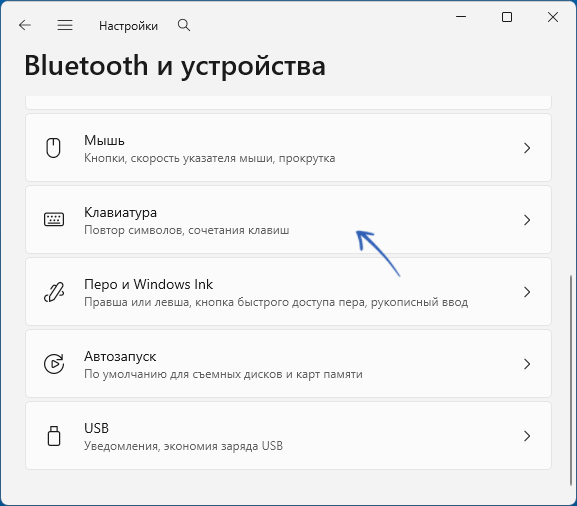
- В Windows 11 последних версий в разделе «Сочетания клавиш и горячие клавиши» отключите опцию «Используйте клавиши PRINT SCREEN для открытия захвата экрана»:

- В предыдущих версиях в разделе «Экранная клавиатура, клавиши доступа и экран печати» отключите параметр «Используйте клавишу Print Screen для открытия Ножниц».

Готово, теперь Print Screen будет работать так, как вы привыкли, по умолчанию и без дополнительных программ при простом нажатии клавиши Print Screen снимок экрана будет сохраняться в буфер обмена (а также исчезнут потенциальные конфликты со сторонним ПО для создания скриншотов) с возможностью вставки в программах.
Подробно о сочетаниях клавиш для создания снимков экрана и дополнительных связанных функциях можно прочесть в статье: Способы сделать скриншот в Windows 11. Также может пригодиться материал про горячие клавиши Windows 11 с дополнительными возможностями открытия «Ножниц» и других инструментов захвата экрана.
Настройка в реестре
Если по какой-то причине использование «Параметров» вам не подходит, изменить поведение клавиши Print Screen можно в реестре:
- Нажмите клавиши Win+R, введите regedit и нажмите Enter для открытия редактора реестра.
- Перейдите в раздел реестраHKEY_CURRENT_USER\Control Panel\Keyboard
- В указанном разделе создайте новый параметр DWORD с именем PrintScreenKeyForSnippingEnabled и значением 0 (при этом значении клавиша Print Screen не будет открывать «Ножницы»).

Для того, чтобы изменения вступили в силу, потребуется выполнить перезагрузку компьютера, либо выйти из системы и снова зайти.